


¿Cómo mostrar datos en tiempo real en KTP700?
Jan 08, 2026
Dejar un mensaje
Cómo mostrar datos en tiempo real en KTP700
Como proveedor confiable de KTP700, entiendo la importancia de la visualización de datos en tiempo real en los sistemas de control industrial modernos. El KTP700 es un extraordinario dispositivo de interfaz hombre-máquina (HMI) que ofrece una amplia gama de capacidades para monitorear y controlar procesos industriales. En este blog, lo guiaré a través del proceso de visualización de datos en tiempo real en el KTP700, brindándole ideas y soluciones prácticas.
Entendiendo el KTP700
El KTP700 es un dispositivo HMI de Siemens conocido por su pantalla de alta calidad, su interfaz fácil de usar y su rendimiento confiable. Está diseñado para interactuar con varios sistemas de automatización industrial, lo que permite a los operadores monitorear y controlar los procesos de manera eficiente. Con su pantalla táctil de 7 pulgadas, el KTP700 proporciona una forma clara e intuitiva de visualizar datos en tiempo real.
Antes de sumergirse en el proceso de visualización de datos en tiempo real, es esencial tener un conocimiento básico de los componentes de hardware y software del KTP700. El dispositivo viene con un procesador, memoria e interfaces de comunicación integrados, que le permiten comunicarse con otros dispositivos en la red industrial. El software utilizado para programar el KTP700 suele ser WinCC flexible o TIA Portal, que ofrece un completo conjunto de herramientas para crear interfaces de usuario y configurar conexiones de datos.
Paso 1: establecer una conexión de comunicación
El primer paso para mostrar datos en tiempo real en el KTP700 es establecer una conexión de comunicación entre la HMI y la fuente de datos. La fuente de datos puede ser un controlador lógico programable (PLC), un sensor o cualquier otro dispositivo que genere datos en tiempo real.
El KTP700 admite varios protocolos de comunicación, como Profibus, Profinet y Modbus. La elección del protocolo de comunicación depende del tipo de fuente de datos y de la infraestructura de la red industrial. Por ejemplo, si su fuente de datos es un PLC Siemens, Profibus o Profinet pueden ser los protocolos más adecuados.
Para establecer una conexión de comunicación, debe configurar los ajustes de comunicación en el software de programación. Esto implica especificar la dirección IP, la máscara de subred y la puerta de enlace de la fuente de datos, así como el protocolo de comunicación y el número de puerto. Una vez que los ajustes de comunicación están configurados correctamente, el KTP700 puede establecer una conexión con la fuente de datos y comenzar a recibir datos en tiempo real.
Paso 2: configurar etiquetas de datos
Después de establecer la conexión de comunicación, el siguiente paso es configurar las etiquetas de datos. Las etiquetas de datos se utilizan para representar los datos en tiempo real en el software de programación. Cada etiqueta de datos corresponde a un punto de datos específico en la fuente de datos, como una lectura del sensor de temperatura o un valor de velocidad del motor.
Para configurar etiquetas de datos, debe abrir el editor de etiquetas de datos en el software de programación. En el editor de etiquetas de datos, puede crear nuevas etiquetas de datos, especificar sus nombres, tipos de datos y direcciones. La dirección de una etiqueta de datos corresponde a la ubicación de la memoria en la fuente de datos donde se almacenan los datos en tiempo real.
Por ejemplo, si desea mostrar la lectura de temperatura de un sensor conectado a un PLC, debe crear una etiqueta de datos con un nombre como "Temperature_Sensor_1", un tipo de datos "Float" y la dirección adecuada en la memoria del PLC. Una vez configuradas las etiquetas de datos, el software de programación puede leer los datos en tiempo real de la fuente de datos y almacenarlos en las etiquetas de datos correspondientes.
Paso 3: crear una interfaz de usuario
Una vez configuradas las etiquetas de datos, el siguiente paso es crear una interfaz de usuario en el KTP700. La interfaz de usuario es la representación visual de los datos en tiempo real y los elementos de control que permiten a los operadores interactuar con el proceso industrial.
El software de programación proporciona una variedad de herramientas para crear interfaces de usuario, como botones, cuadros de texto, indicadores y gráficos. Puede utilizar estas herramientas para diseñar una interfaz de usuario que cumpla con los requisitos específicos de su aplicación industrial.
Por ejemplo, si desea mostrar la lectura de temperatura en el KTP700, puede crear un cuadro de texto y vincularlo a la etiqueta de datos "Temperature_Sensor_1". El cuadro de texto mostrará la lectura de temperatura actual en tiempo real. También puedes crear un indicador o un gráfico para visualizar la tendencia de la temperatura a lo largo del tiempo.

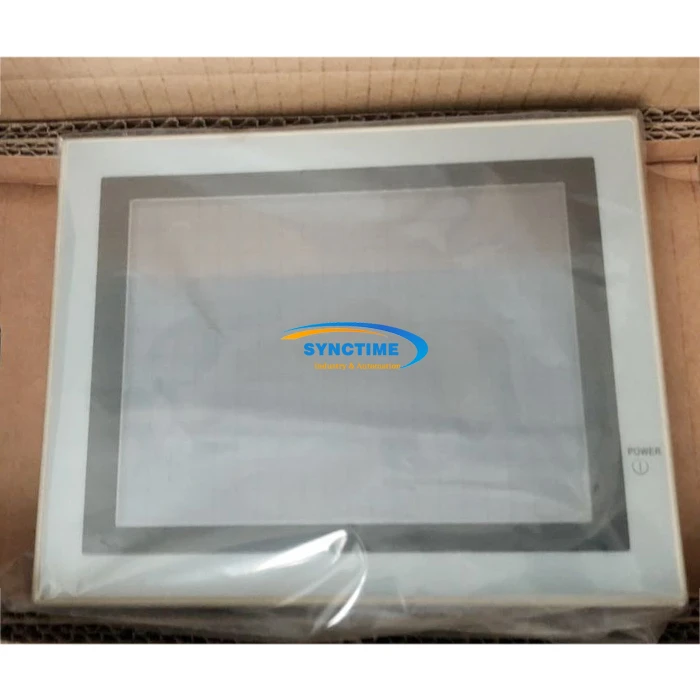
Además de mostrar datos en tiempo real, la interfaz de usuario también puede incluir elementos de control, como botones para arrancar y detener motores o ajustar parámetros de proceso. Estos elementos de control se pueden vincular a etiquetas de datos o comandos específicos en la fuente de datos, lo que permite a los operadores controlar el proceso industrial directamente desde el KTP700.
Paso 4: prueba y depuración
Después de crear la interfaz de usuario, es importante probar y depurar el sistema para garantizar que los datos en tiempo real se muestren correctamente y que los elementos de control funcionen como se espera.
Para probar el sistema, puede ejecutar el software de programación en modo de simulación. En el modo de simulación, el software de programación simula la comunicación con la fuente de datos y muestra los datos en tiempo real en la pantalla virtual KTP700. Puede utilizar este modo para comprobar si las etiquetas de datos están configuradas correctamente y si los elementos de la interfaz de usuario funcionan correctamente.
Si encuentra algún problema durante el proceso de prueba, puede utilizar las herramientas de depuración proporcionadas por el software de programación para identificar y solucionar los problemas. Estas herramientas le permiten monitorear el tráfico de comunicación, verificar los valores de las etiquetas de datos y recorrer el código del programa.
Paso 5: implementar la aplicación
Una vez que el sistema haya sido probado y depurado exitosamente, el paso final es implementar la aplicación en el KTP700. Para implementar la aplicación, debe transferir el proyecto de programación desde el software de programación al KTP700.
Esto se puede hacer mediante una unidad flash USB o una conexión de red. Si está utilizando una unidad flash USB, debe guardar el proyecto de programación en la unidad flash y luego insertar la unidad flash en el KTP700. El KTP700 detectará automáticamente la unidad flash y le pedirá que instale la aplicación.
Si está utilizando una conexión de red, puede utilizar el software de programación para transferir el proyecto directamente al KTP700 a través de la red. Una vez implementada la aplicación, el KTP700 comenzará a mostrar los datos en tiempo real y la interfaz de usuario estará disponible para que la utilicen los operadores.
Productos relacionados
Si está interesado en explorar otras opciones de HMI, es posible que desee consultar elGT2510 - Características VTWD Interfaces hombre-máquinay elGP2301 - TC41 - 24V GP2300 - TC41 - 24V HMI. Estos productos ofrecen diferentes características y capacidades que pueden adaptarse a las necesidades específicas de su aplicación industrial. Además, el6AV2123 - 2MB03 - 0AX0 HMI KTP1200 Panel básico SIMATIC Siemenses otro dispositivo HMI de alta calidad de Siemens con un tamaño de pantalla más grande.
Conclusión
Mostrar datos en tiempo real en el KTP700 es un proceso sencillo que implica establecer una conexión de comunicación, configurar etiquetas de datos, crear una interfaz de usuario, probar y depurar el sistema e implementar la aplicación. Si sigue estos pasos, puede asegurarse de que su KTP700 pueda mostrar datos en tiempo real con precisión y proporcionar a los operadores una forma clara e intuitiva de monitorear y controlar los procesos industriales.
Si está interesado en comprar dispositivos KTP700 o necesita más ayuda para mostrar datos en tiempo real, no dude en contactarnos para adquisiciones y negociaciones. Estamos comprometidos a brindar productos de alta calidad y soporte técnico profesional para satisfacer sus necesidades de automatización industrial.
Referencias
- Manual de usuario Siemens WinCC flexible
- Manual de usuario del portal Siemens TIA
- Manual de automatización industrial
- Estándares de protocolos de comunicación para redes industriales
Envíeconsulta